IP Pinger kullanım kılavuzu
IP Pinger, ağınızdaki cihazları ve sunucuları ping ile izleyen bir Windows programıdır. Her hedefe kendi aralığında ICMP yankı isteği gönderir, cevap süresini ve kaybı canlı gösterir, her dakikanın özetini saklar. İki şekilde kullanabilirsiniz: tek başına, e-postayla alınan ücretsiz bir lisansla ya da EndpointGuard hesabınıza bağlı olarak. İkincisinde hedefler ve geçmiş panelde de görünür.
Kılavuz 2.2.2 sürümünü anlatır. Menü adlarını Türkçe arayüzdeki gibi yazdık; İngilizce arayüzde karşılıkları aynı yerdedir.
1. Kurulum ve kaldırma
İndirme
Kurulum dosyasını İndirmeler sayfasından alın. Dosya bir MSI paketidir ve "NS Yazılım ve Danışmanlık A.Ş." adına imzalıdır. İndirdiğiniz dosyanın sağlam olduğundan emin olmak isterseniz sayfadaki SHA-256 değerini PowerShell'de şu komutun çıktısıyla karşılaştırın:
Get-FileHash .\EndpointGuard-IPPinger-2.2.2.msi -Algorithm SHA256Dosyaya sağ tıklayıp Özellikler › Dijital İmzalar sekmesinden imzayı da görebilirsiniz.

Kurulum
MSI'ı çift tıklayıp açın. Kurulum programı bilgisayarın tamamına kurar, bu yüzden Windows bir kez yönetici onayı ister. Program şu klasöre gider:
C:\Program Files (x86)\EndpointGuard\IP Pinger\Başlat menüsünde "EndpointGuard IP Pinger" kısayolu oluşur. Kurulumda ayar sorulmaz; sihirbaz karşılama, onay ve ilerleme ekranlarından sonra son ekrana gelir. Son ekrandaki "Launch EndpointGuard IP Pinger" kutusu işaretli gelir ve Finish'e bastığınızda programı açar. Kurulum ekranları İngilizcedir, program sonra kendi dilinizde açılır. Kurulum yönetici onayıyla yapılsa da program yönetici olarak değil, oturum açmış kullanıcının haklarıyla başlar. Sessiz kurulumda (/qn) bu ekran olmadığı için program kendiliğinden açılmaz.
Programı çalıştırmak için yönetici hakkı gerekmez. Ping isteklerini Windows'un kendi ICMP arabirimi gönderir; IP Pinger ham soket açmaz, sürücü kurmaz, servis olarak çalışmaz. Standart kullanıcı hesabıyla açabilirsiniz.
Birden fazla bilgisayara dağıtacaksanız MSI'ı sessiz kurabilirsiniz:
msiexec /i EndpointGuard-IPPinger-2.2.2.msi /qn
Windows 7
IP Pinger, Windows 7 SP1 ve sonrasında çalışır; SP1 yüklü olmayan Windows 7'de kurulum başlamaz. Ping için Windows 7'de ek bir şey gerekmez. Lisans alma, lisans doğrulama ve buluta bağlanma ise TLS 1.2 ister. Windows 7'de bunun için KB3140245 güncellemesi ve Microsoft'un bu güncellemeyle yayımladığı "Easy Fix" ayarı yüklü olmalıdır. Bu ikisi eksikse program açılır ama sunucuya ulaşamaz; durum çubuğunda bağlantı hatası görürsünüz.
Güncelleme ve kaldırma
Yeni sürümü eskisinin üstüne kurabilirsiniz. Ayarlarınız, hedefleriniz ve geçmişiniz korunur. Program içinden güncellemek için 9. bölüme bakın.
Kaldırmak için Windows Ayarlar › Uygulamalar listesinden "EndpointGuard IP Pinger"ı seçin. Kaldırma, kullanıcı klasörünüzdeki verilere dokunmaz (11. bölüm). "Windows ile başlat" seçeneği açıksa, bu kayıt yalnızca kaldırmayı yapan kullanıcı için silinir; aynı bilgisayarda programı kendi hesabında başlangıca eklemiş başka kullanıcılar varsa onlarda kayıt kalır ve Windows açılışta bulunamayan bir programı çalıştırmaya çalışır. Böyle bir durumda o kullanıcı Görev Yöneticisi › Başlangıç uygulamaları sekmesinden girişi kapatabilir.
2. Ücretsiz lisans
Bulut moduna bağlamadan kullanacaksanız IP Pinger'ın çalışması için ücretsiz bir lisans anahtarı gerekir. Lisans yoksa durum çubuğunda "Lisans gerekli — Hesap › Lisans" yazar ve izleme başlamaz.
Anahtar alma
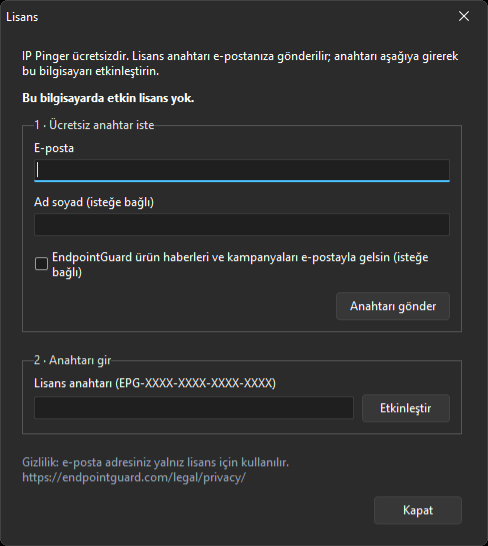
Hesap › Lisans penceresini açın.
- "1 · Ücretsiz anahtar iste" bölümüne e-posta adresinizi yazın. Ad soyad isteğe bağlıdır. Ürün haberleri için ayrı bir onay kutusu vardır; işaretlemeseniz de anahtar gelir.
- "Anahtarı gönder"e basın. Anahtar birkaç dakika içinde e-postanıza gelir. Gelen kutusunda yoksa istenmeyen posta klasörüne bakın.
Aynı e-postayla tekrar isterseniz yeni bir anahtar üretilmez, aynı anahtar yeniden gönderilir.
Etkinleştirme
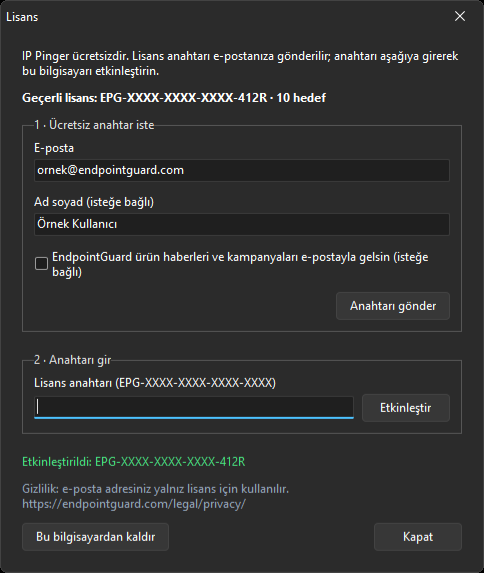
E-postadaki anahtarı (EPG-XXXX-XXXX-XXXX-XXXX biçiminde) "2 · Anahtarı gir" kutusuna yapıştırıp "Etkinleştir"e basın. Pencerede "Geçerli lisans" satırı görünür: anahtarın maskeli hali ve hedef sınırı. Ücretsiz lisansla en fazla 10 hedef izlenir.
Anahtar bilgisayara bağlanır. Başka bir bilgisayara taşımak istediğinizde önce eskisinde "Bu bilgisayardan kaldır"a basın, sonra yeni bilgisayarda aynı anahtarı girin. Anahtar izin verilen sayıda bilgisayarda etkinse "Bu anahtar en fazla makine sayısında etkin" uyarısı çıkar.
İnternet olmadan 14 gün
Lisans ilk etkinleştirmede sunucu tarafından imzalanır ve bilgisayarda saklanır. Program bu imzayı her açılışta yerelde denetler; sunucuya her seferinde sormaz. 24 saatte bir arka planda lisansı yeniler. İnternet yoksa bu yenileme ertelenir, program çalışmaya devam eder.
Lisans 14 gün boyunca hiç yenilenemezse durum çubuğunda "Lisans 14 günden uzun süredir doğrulanamadı" uyarısı çıkar ve izleme durur. İnternet geri geldiğinde lisans kendiliğinden yenilenir.
Bilgisayarın saati geriye alınırsa (ör. yanlış ayarlanmış bir BIOS saati) program yerel kayda güvenmez ve lisansı sunucudan yeniden doğrular. Bu sırada durum çubuğunda saatle ilgili bir uyarı görebilirsiniz.
3. Hedef ekleme
Yeni hedef
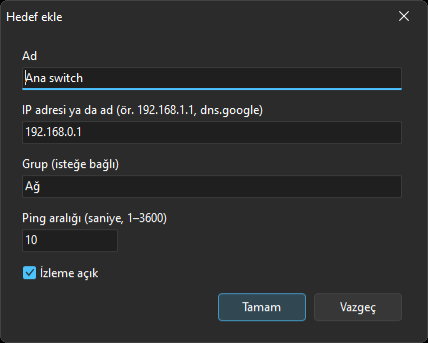
Hedefler › Hedef ekle menüsünü, araç çubuğundaki Ekle düğmesini ya da Ins tuşunu kullanın.
- Ad: listede görünecek isim. En fazla 120 karakter.
- IP adresi ya da ad: IPv4 (
192.168.1.1), IPv6 ya da bir ad. Ad, kısa bir bilgisayar adı (MUHASEBE-PC), tam alan adı (sunucu.firma.local) ya da internet adresi (dns.google) olabilir. - Grup: isteğe bağlı. Aynı grup adını yazdığınız hedefler listede birlikte durur.
- Ping aralığı: 1 ile 3600 saniye arası. Hedef bu aralıkta bir kez yoklanır.
- İzleme açık: kutu boşsa hedef listede kalır ama yoklanmaz.
Hangi aralığı seçeceğiniz hedefin önemine bağlı. Bir sunucuyu ya da internet çıkışınızı 5–10 saniyede bir izlemek, bir yazıcıyı 60 saniyede bir izlemekten daha anlamlıdır. Çok sayıda hedefi 1 saniyede bir yoklamak gereksiz trafik üretir ve geçmişe daha fazla bilgi eklemez; her şey zaten dakikalık özet olarak saklanır.
Her istek için en fazla 2 saniye cevap beklenir. Aralık 2 saniyeden kısaysa bekleme süresi aralığa göre kısalır (en az yarım saniye).
Eşikler
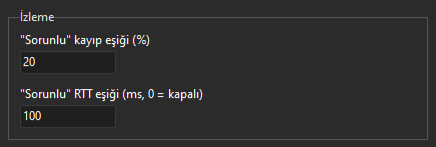
"Sorunlu" durumunun ne zaman gösterileceğini Ayarlar › İzleme bölümünden belirlersiniz. Eşikler tüm hedefler için ortaktır.
- "Sorunlu" kayıp eşiği (%): varsayılan 20. Bir dakikadaki kayıp bu orana ulaşırsa hedef "Sorunlu" olur.
- "Sorunlu" RTT eşiği (ms): varsayılan 0, yani kapalı. Örneğin 150 yazarsanız ortalama cevap süresi 150 ms'yi geçtiğinde hedef "Sorunlu" görünür.
Hedef sınırı
Ücretsiz lisansla 10 hedef izlenir. Bulut modunda sınırı hesabınızın planı belirler (8. bölüm). Sınırın üstünde hedef eklemek isterseniz uyarı alırsınız. Sınır sonradan düşerse (ör. bulut bağlantısı kaldırıldığında) fazla hedefler listede durur ama yoklanmaz; listedeki sıraya göre ilk etkin hedefler izlenir.
Düzenleme, silme, duraklatma
Bir satırı çift tıklayınca ya da F2'ye basınca düzenleme penceresi açılır. Del tuşu seçili hedefleri siler; silme, o hedefin yerel geçmişini de siler.
Tek bir hedefi silmeden bir süre izlemek istemiyorsanız sağ tık › Hedefi duraklat'ı kullanın (7. bölüm). Tüm izlemeyi durdurmak için Hedefler › İzlemeyi duraklat vardır.
4. Liste ve durumlar
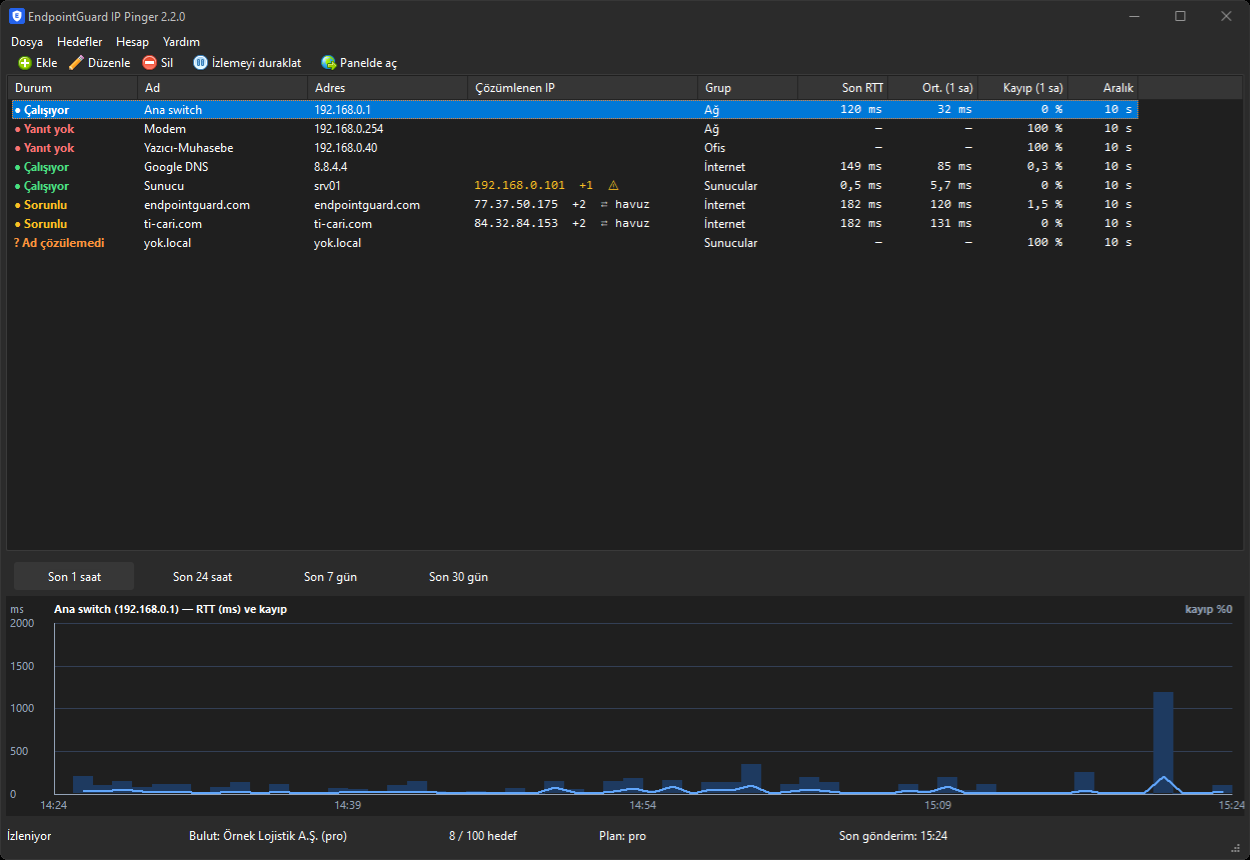
Durumlar
| Durum | Anlamı |
|---|---|
| Çalışıyor | Hedef cevap veriyor; kayıp ve cevap süresi eşiklerin altında. |
| Sorunlu | Cevap geliyor ama kayıp ya da ortalama cevap süresi eşiği aştı. Panelde bu durum "kısmi kayıp" olarak geçer. |
| Yanıt yok | Hedef cevap vermiyor. Adı olan bir hedefte bilinen tüm adresler denendi, hiçbiri cevap vermedi. |
| Ad çözülemedi | Ad için DNS cevabı yok ve kullanılabilir bir IP adresi de yok. Turuncu renkte ve ? simgesiyle gösterilir. |
| Bekleniyor | İlk sonuç henüz gelmedi ya da program internet bağlantısını bekliyor. |
| Duraklatıldı | Hedef sağ tık menüsünden duraklatıldı. Gri ve ‖ simgesiyle gösterilir. |
"Yanıt yok" ile "Ad çözülemedi" farklı sorunlardır. İlkinde adres belli ama cihaz cevap vermiyor: kapalı olabilir, kablosu çıkmış olabilir, güvenlik duvarı ping'i engelliyor olabilir. İkincisinde program cihazın adresini öğrenemedi; sorun büyük olasılıkla DNS'tedir (10. bölüm).
Sütunlar
- Durum, Ad, Adres: hedefin anlık durumu ve sizin girdiğiniz değerler.
- Çözümlenen IP: adı olan hedeflerde o an pinglenen adres. Hedefi IP ile girdiyseniz boş kalır.
- Grup.
- Son RTT: son cevabın süresi, milisaniye. Aynı yerel ağdaki cihazlarda 0 ya da 1 ms görmek normaldir.
- Ort. (1 sa), Kayıp (1 sa): son bir saatin ortalama cevap süresi ve kayıp yüzdesi.
- Aralık: ping aralığı.
Çözümlenen IP sütununda üç ek işaret görebilirsiniz:
- +N: adın N tane başka adresi daha var. Hangilerinin olduğu, grafik üstündeki detay satırında yazar.
- ⇄ havuz: ad, sürekli farklı adresler döndüren bir DNS havuzuna (CDN, yük dengeleme) ait. Ayrıntı 6. bölümde.
- Sarı ⚠: bulut modunda, pinglenen adres EndpointGuard ajanının o cihaz için bildirdiği adresten farklı (8. bölüm).

Sütun genişlikleri ve pencere boyutu
Sütunlar pencereye göre kendini ayarlar. Durum, Son RTT, Ort., Kayıp ve Aralık sabit genişlikte kalır; Ad, Adres, Çözümlenen IP ve Grup kalan alanı paylaşır. Pencereyi büyütüp küçülttükçe hesap yenilenir ve yatay kaydırma çubuğu çıkmaz.
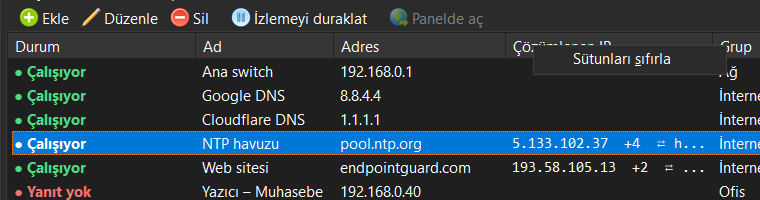
Bir sütunu başlıktaki ayırıcıdan sürükleyerek genişletirseniz o sütun bu genişlikte kalır ve kaydedilir; diğerleri yine pencereye göre ayarlanır. Otomatik düzene dönmek için sütun başlıklarından birine sağ tıklayıp Sütunları sıfırla'yı seçin.
Program ilk açılışta ekranın çalışma alanının %70'i kadar bir pencereyle, ekranın ortasında açılır (en az 960×640, en çok 1280×800). Sonraki açılışlarda son kapattığınız boyut ve konum kullanılır. Kayıtlı konum artık bağlı olmayan bir ekrana düşüyorsa yok sayılır ve pencere yeniden ortada açılır.
Durum çubuğu
Pencerenin altında beş bölme vardır: izleme durumu, bağlantı, hedef sayısı ve sınır, lisans ya da plan, buluta son gönderim zamanı. Sağ tıkla "Şimdi yokla" dediğinizde sonuç birkaç saniye son bölmede görünür.

5. Grafikler
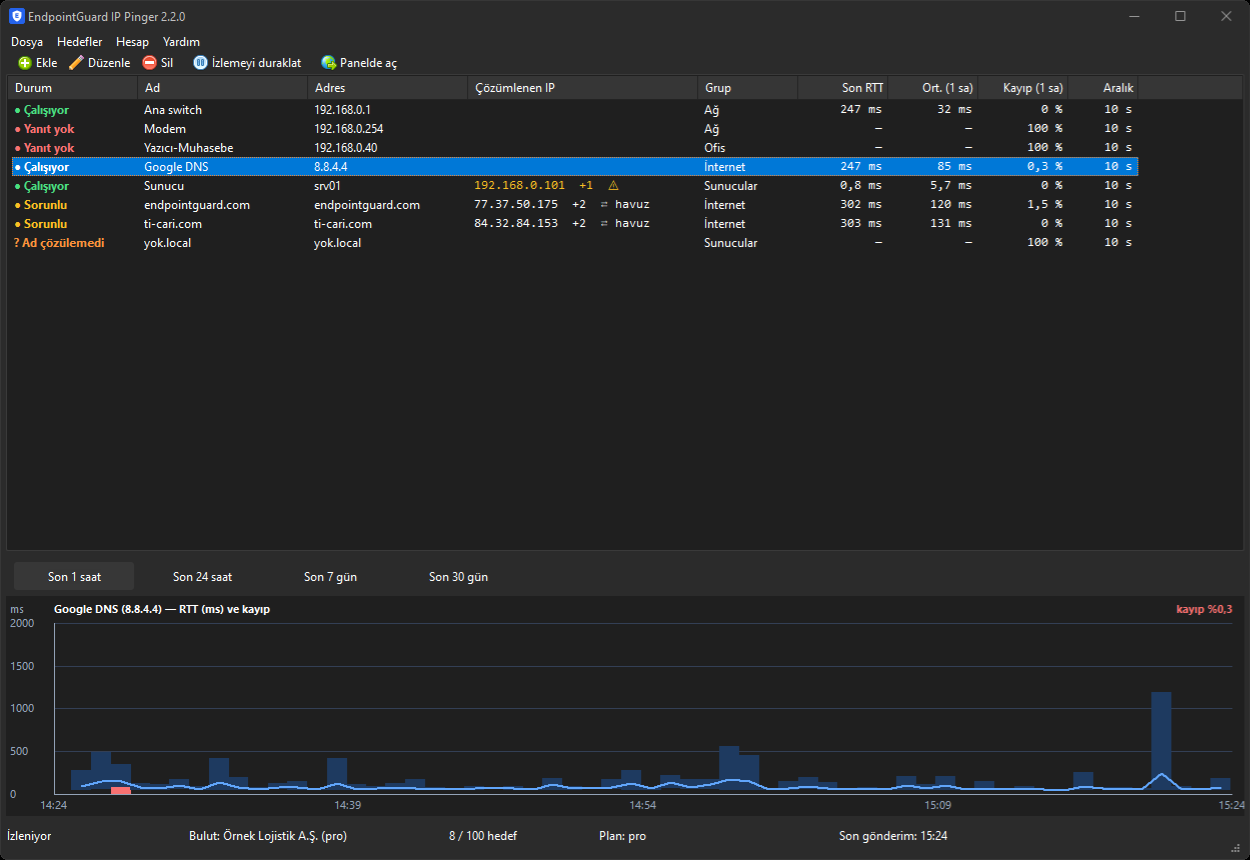
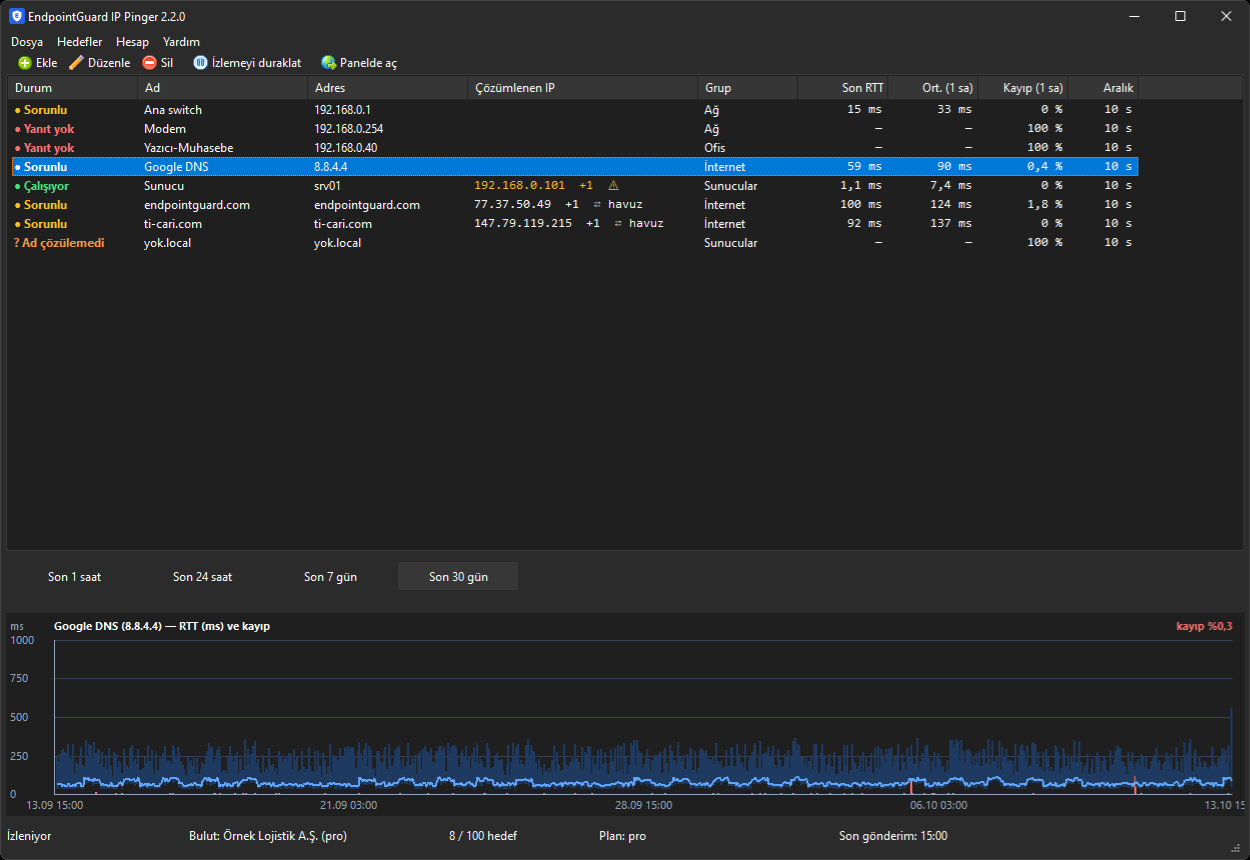
Listeden bir hedef seçince altta grafiği çıkar. Grafiğin üstünde bir detay satırı vardır: pinglenen adres, diğer adresler, adresin neden seçildiği ve son IP değişimi.
Grafiği okumak
- Koyu çizgi: her dakikanın ortalama cevap süresi (ms).
- Çizginin çevresindeki açık bant: o dakikadaki en kısa ve en uzun cevap. Bant genişse cevap süresi dalgalanıyor demektir; ortalama düşük olsa da bağlantı kararsız olabilir.
- Alttaki çubuklar: paket kaybı. Grafiğin alt dörtte biri kayıp için ayrılmıştır; çubuk o bölümün tepesine ulaşmışsa o dakika paketlerin tamamı kaybolmuştur.
- Kırmızımsı zemin: hedefin hiç cevap vermediği dakikalar.
- Çizgideki boşluklar: o dakikalarda veri yok. Program kapalıydı, izleme duraklatılmıştı ya da bilgisayar uykudaydı.
Başlığın sağında, seçili aralığın toplam kayıp oranı yazar. Kayıp varsa kırmızı görünür. Saat etiketleri bilgisayarınızın yerel saatidir.
Grafik dakikalık özetlerden çizilir. Yeni eklenen bir hedefin grafiği ilk dakika dolduğunda görünür; o zamana kadar "Bu aralıkta veri yok" yazar.
Aralıklar
"Son 1 saat" ve "Son 24 saat" her zaman açıktır. Bilgisayarda son 7 günün dakikalık özetleri tutulur.
"7 gün" ve "30 gün" düğmeleri ücretsiz modda kilitlidir ve yanında "· Pro" yazar. Tıklarsanız fiyat sayfası açılır, grafik değişmez. Bulut modunda hesabınızın planı Pro ya da Business ise bu düğmeler açılır ("Son 7 gün", "Son 30 gün"). Bu iki aralığın verisi buluttan, saatlik özet olarak gelir; yüklenirken "Buluttan yükleniyor…" yazar. Hedefi buluta yeni eklediyseniz önce "Bu aralıkta henüz bulut geçmişi yok" görebilirsiniz.
Panelde aynı hedef için 1 saatten 90 güne kadar aralıklar vardır.
6. Adlar ve DNS
Hedefi ad olarak girdiğinizde IP Pinger bu adın adresini kendisi bulur ve hangi adresi pingleyeceğine karar verir. IP adresi girdiğiniz hedeflerde DNS sorgusu hiç yapılmaz.
Birden çok adresi olan adlar
Bir bilgisayarın hem kablolu hem kablosuz bağlantısı varsa ya da bir sunucunun birden fazla adresi varsa DNS hepsini döndürür. IP Pinger şöyle seçer:
- Adın IPv4 adresi varsa yalnızca IPv4 adreslerine bakar, yoksa IPv6 adreslerine.
- Bağlantı-yerel (
169.254.x.x,fe80::) ve geri döngü (127.x.x.x,::1) adreslerini eler. - Kalanları sıraya koyar: önce IP Pinger'ın çalıştığı bilgisayarla aynı alt ağdaki adresler, sonra diğer özel ağ adresleri, en son genel (internet) adresleri.
- Birden fazla aday varsa her birine 3 ping atar. Cevap verenler arasından sıradaki en iyi sınıfı, eşitlikte en kısa cevap süresini seçer.
Seçilen adres Çözümlenen IP sütununda, diğerleri "+N" olarak görünür. Detay satırında tam liste ve seçimin gerekçesi yazar: "tek adres", "aynı alt ağ, en düşük RTT", "özel ağ, en düşük RTT" gibi.

Seçim yapışkandır
Ad her 5 dakikada bir ve bir ping başarısız olduğunda yeniden çözülür. Bu, seçimin her seferinde değişeceği anlamına gelmez. Seçili adres cevap vermeye devam ettiği sürece korunur; DNS bu sefer başka adresler döndürse bile. Böylece eşdeğer iki adres arasında küçük süre farkları yüzünden sürekli gidip gelinmez.
Seçim şu durumlarda değişir:
- Seçili adres art arda 3 tur cevap vermez. Önce diğer adaylar denenir, cevap veren varsa ona geçilir. Hiçbiri cevap vermezse ad yeniden çözülür. O da sonuç vermezse durum "Yanıt yok" olur.
- Seçili adres art arda iki çözümlemede DNS cevabında yer almaz. Bu genellikle gerçek bir değişikliktir: cihaz DHCP'den yeni adres almıştır ya da DNS kaydı ya da hosts dosyası değiştirilmiştir. Eski adres hâlâ cevap verse bile yeni adrese geçilir.
- Bulut modunda EndpointGuard ajanı o cihaz için yeni bir adres bildirir (8. bölüm).
IP değişti olayı
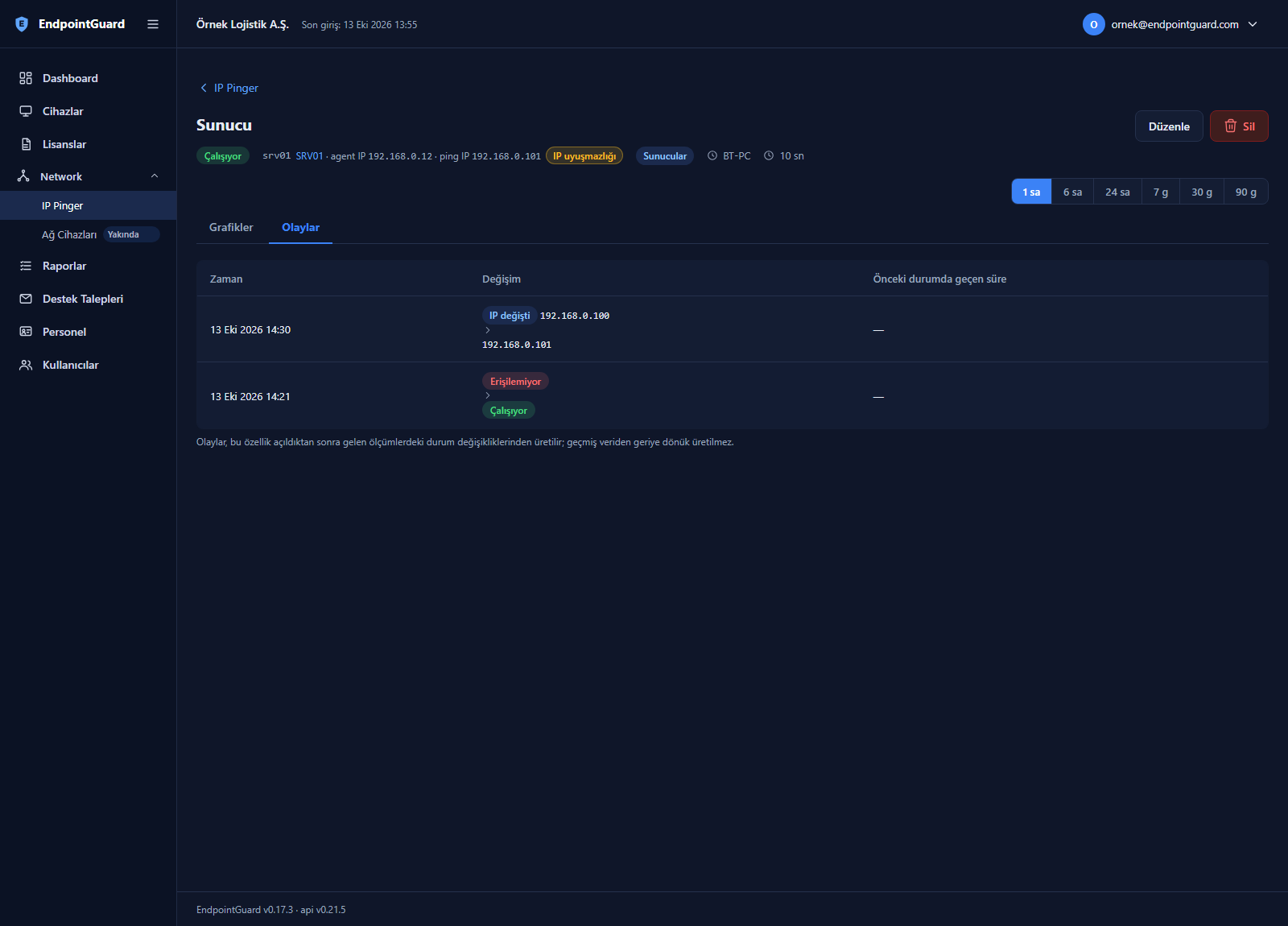
Pinglenen adres değiştiğinde program bunu bir olay olarak kaydeder: eski adres, yeni adres ve zaman. Detay satırında "son IP değişimi" olarak görünür. Bulut modunda panelde hedefin Olaylar sekmesinde ve Pinger SLA raporunun "IP değişimi" sütununda da çıkar.
IP değişimi kesinti sayılmaz; erişilebilirlik hesabını etkilemez. Hedefin ilk kez çözülmesi de olay sayılmaz.
DNS havuzları
Bazı adlar, özellikle CDN ve yük dengeleme arkasındaki internet siteleri, her sorguda farklı adresler döndürür. Böyle bir adı izlerken her değişikliği olay olarak kaydetmek anlamsız olurdu. Bir ad son 60 dakikada en az 4 farklı adres döndürürse IP Pinger onu "dinamik DNS havuzu" olarak işaretler. Listede ⇄ havuz rozeti görünür; bu hedefte IP değişimi olay üretmez.
Detay satırında havuzun gördüğü adres sayısı ve son görülen en fazla 5 adres yazar. Fareyle satırın üzerine geldiğinizde çıkan ipucunda en çok 20 adres, beşerli satırlar halinde görünür; fazlası "… ve N adres daha" diye özetlenir. DNS 24 saat boyunca hep aynı cevabı verirse havuz işareti kendiliğinden kalkar.

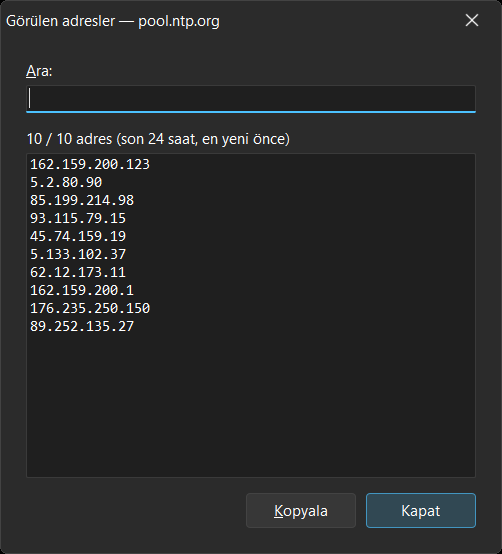
Detay satırının altındaki "N adresin tümünü göster…" bağlantısı, son 24 saatte görülen adresleri en yenisi üstte listeleyen bir pencere açar. Arama kutusuna adresin bir parçasını yazarak listeyi daraltabilirsiniz. Kopyala düğmesi listede seçtiğiniz adresleri, seçim yoksa o an listede görünenlerin hepsini panoya alır. Güvenlik duvarına izin kuralı yazarken ya da sağlayıcıya adres listesi gönderirken işe yarar.
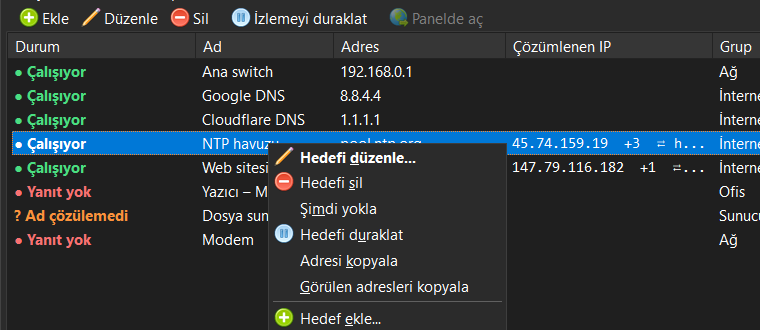
Pencereyi açmadan da kopyalayabilirsiniz: havuz hedefine sağ tıklayıp Görülen adresleri kopyala'yı seçin. Adresler her satıra bir tane, en yenisi önce gelecek şekilde kopyalanır. Bu seçenek yalnız tek bir havuz hedefi seçiliyken görünür.
7. Menüler, tepsi ve ayarlar
Sağ tık menüsü ve kısayollar
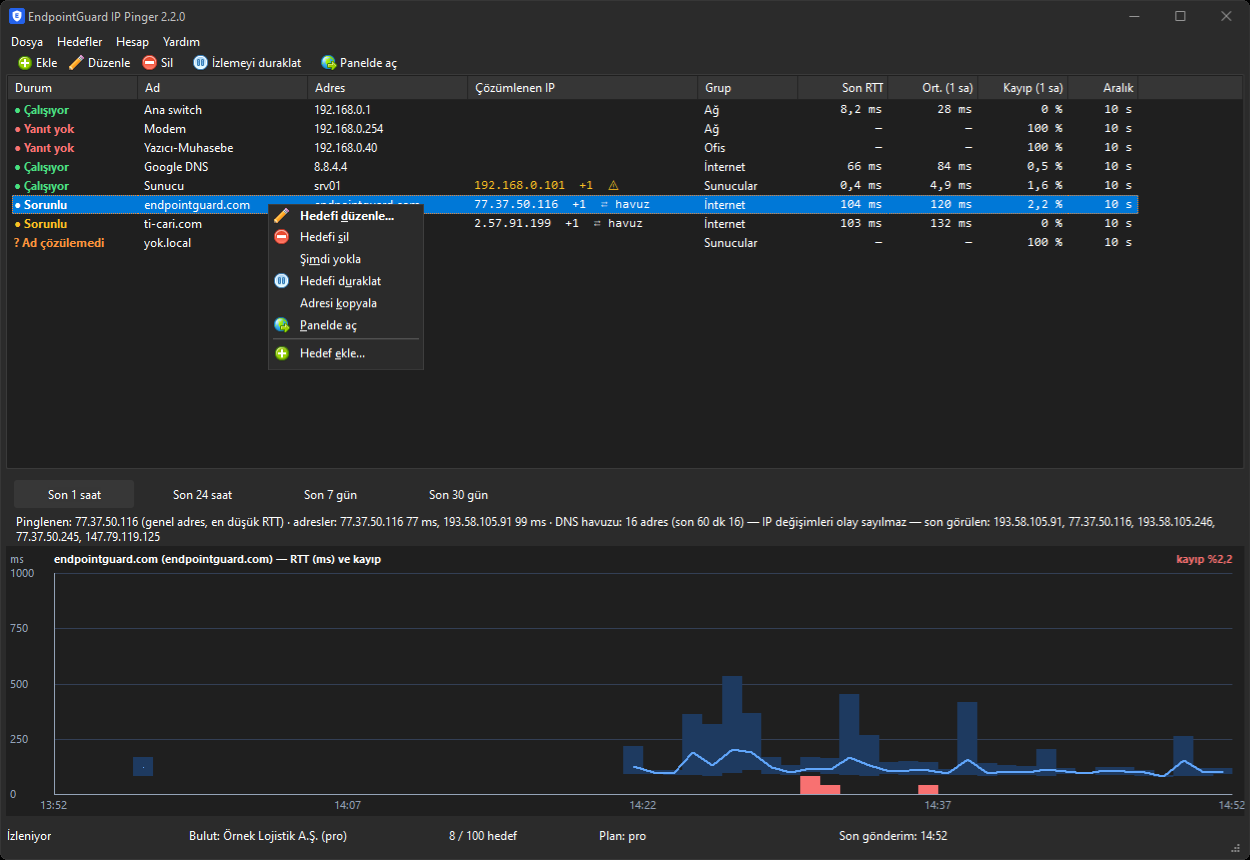
Listede bir satıra sağ tıkladığınızda şunlar çıkar:
- Düzenle (F2 ya da çift tık)
- Sil (Del)
- Şimdi yokla (F5): hedefe tek bir ping atar, sonucu durum çubuğunda gösterir. Bu ping istatistiğe girmez.
- Hedefi duraklat / sürdür: yalnızca bu hedefi durdurur. Duraklatılmış hedef pinglenmez, dakika özeti üretmez ve erişilebilirlik hesabına girmez.
- Adresi kopyala: adı olan hedefte
ad (IP)biçiminde kopyalar. - Görülen adresleri kopyala: yalnız DNS havuzu olan hedefte (6. bölüm).
- Panelde aç: yalnızca bulut modunda.
- Yeni hedef (Ins)
Birden fazla satır seçtiğinizde yalnızca Sil ve Duraklat/Sürdür çalışır. Seçimde izlenen bir hedef varsa hepsi duraklatılır, yoksa hepsi sürdürülür. F1 bu kılavuzu açar.
Araç çubuğu ve menüler
Araç çubuğunda Ekle, Düzenle, Sil, Duraklat ve Panelde aç düğmeleri vardır. Panelde aç, bulut modunda seçili hedefin panel sayfasını, hedef seçili değilse paneldeki IP Pinger listesini açar. Ücretsiz modda bu düğme pasiftir.
Hesap menüsünde lisans, hesaba bağlanma ve bağlantıyı kaldırma bulunur. Ücretsiz modda ayrıca "Pro özellikleri" alt menüsü görünür. Yardım menüsünde bu kılavuz, sürüm notları, güncelleme denetimi ve Hakkında penceresi vardır.
Bildirim alanı (tepsi)
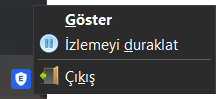
Pencereyi küçülttüğünüzde IP Pinger görev çubuğundan kalkar ve saatin yanındaki bildirim alanına geçer; izleme sürer. Varsayılan olarak pencerenin kapat (X) düğmesi de aynı şeyi yapar. Programdan gerçekten çıkmak için Dosya › Çıkış'ı ya da tepsi simgesinin menüsündeki Çıkış'ı kullanın.
Tepsi simgesine sağ tıklayınca Göster, İzlemeyi duraklat/sürdür ve Çıkış seçenekleri çıkar. Simgeye çift tıklamak pencereyi geri getirir.
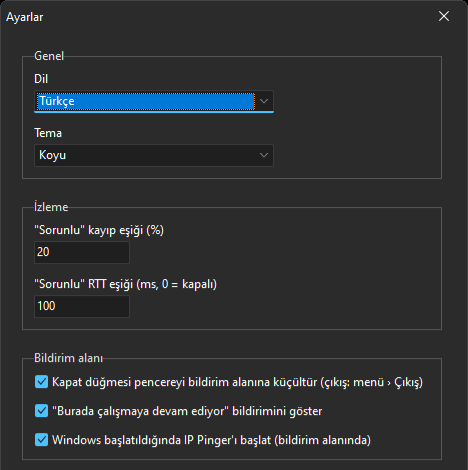
Her küçültmede "EndpointGuard Pinger burada çalışmaya devam ediyor" balonu çıkar. Bunu ve X düğmesinin davranışını Ayarlar › Bildirim alanı bölümünden değiştirebilirsiniz.
Program aynı kullanıcı hesabında iki kez açılmaz. İkinci kez açmaya çalışırsanız "EndpointGuard Pinger zaten çalışıyor." uyarısı çıkar ve çalışan pencere öne gelir.
Windows ile başlat
Ayarlar › Bildirim alanı › "Windows başlatıldığında IP Pinger'ı başlat (bildirim alanında)" kutusunu işaretlerseniz program oturum açtığınızda pencere göstermeden tepside başlar ve izlemeye hemen başlar. Ayar kullanıcı başınadır; aynı bilgisayardaki diğer kullanıcıları etkilemez.
Dil ve tema
Ayarlar › Genel bölümünde:
- Dil: Windows diliyle aynı, Türkçe ya da English. Seçtiğiniz dil hemen uygulanır.
- Tema: Windows tema tercihi, Açık ya da Koyu. Varsayılan, Windows'un uygulama teması ayarını izler.
Ayarlar › Gelişmiş'teki "Sunucu adresi" alanını değiştirmeniz gerekmez; yalnızca destek ekibi istediğinde kullanılır.
8. Buluta bağlama
IP Pinger'ı EndpointGuard hesabınıza bağladığınızda hedefleriniz ve dakikalık özetleriniz panele de gider. Birden fazla bilgisayardaki IP Pinger'ı tek panelden izleyebilir, hedefleri panelden yönetebilirsiniz. Bulut modunda ayrı bir lisans anahtarı gerekmez; sınırları hesabınızın planı belirler.
Bağlantı kodu
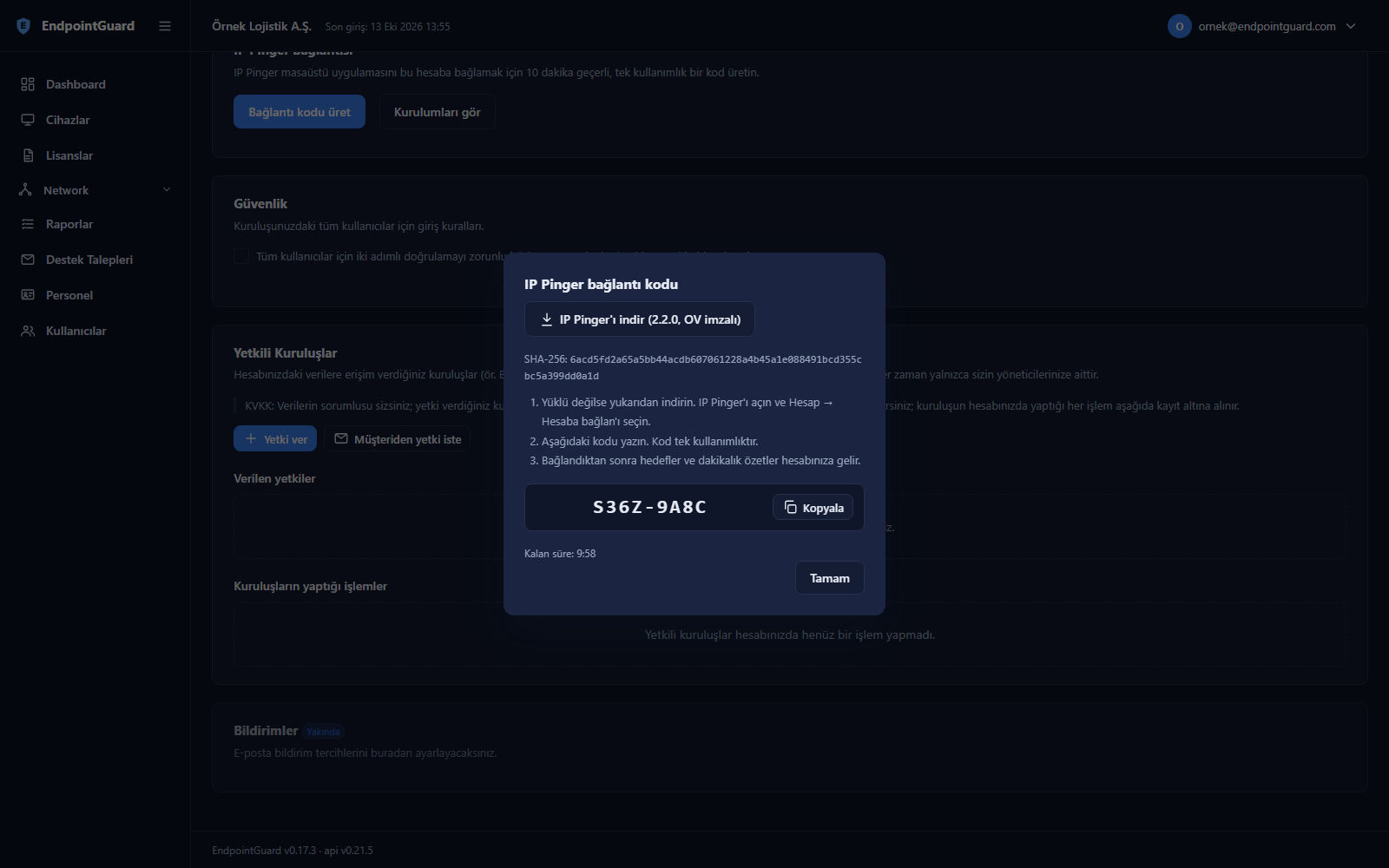
- Panelde Ayarlar › IP Pinger bağlantısı › "Bağlantı kodu üret"e basın. Aynı düğme Network › IP Pinger › Kurulumlar sekmesinde de vardır. Kodu yalnızca hesabın yöneticisi üretebilir.
- Ekranda 8 karakterlik bir kod çıkar. Kod 10 dakika geçerlidir ve yalnızca bir kez kullanılır.
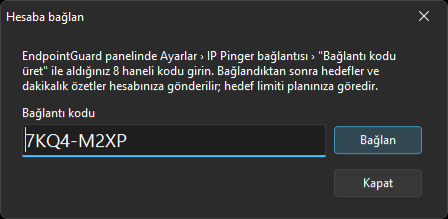
- IP Pinger'da Hesap › Hesaba bağlan penceresini açın, kodu yazın, "Bağlan"a basın.
Bağlantı kurulunca durum çubuğunda hesap adınız ve planınız görünür. Bilgisayardaki tüm hedefler ilk eşitlemede panele gönderilir.
Eşitleme
Eşitleme iki yönlüdür. Masaüstünde eklediğiniz, değiştirdiğiniz ya da sildiğiniz hedef panele gider; panelde yaptığınız değişiklik masaüstüne iner. Program dakikada bir eşitler; bir hedefi değiştirdiğinizde daha erken de eşitleyebilir. İki tarafta aynı hedef aynı anda değiştirilirse paneldeki değişiklik geçerli olur.
Dakikalık özetler de dakikada bir gider. İnternet kesilirse özetler bilgisayarda bekler ve bağlantı gelince gönderilir. Bekleme süresi en fazla 24 saattir; daha eski özetler buluta gönderilmez ama yerel geçmişte kalır. Ham ping sonuçları buluta gitmez.
Plan sınırları
| Free | Pro | Business | |
|---|---|---|---|
| Hedef sayısı | 10 | 100 | sınırsız |
| Bulutta dakikalık geçmiş | 7 gün | 90 gün | 365 gün |
| Masaüstünde 7 / 30 gün grafik | kilitli | açık | açık |
Saatlik ve günlük özetler bulutta 2 yıl tutulur. Hedef sayınız planın sınırını aşıyorsa fazla hedefler buluta gönderilmez ve durum çubuğunda kaç hedefin gönderilmediği yazar.
Panelde görünenler
Panelde Network › IP Pinger sayfasında:
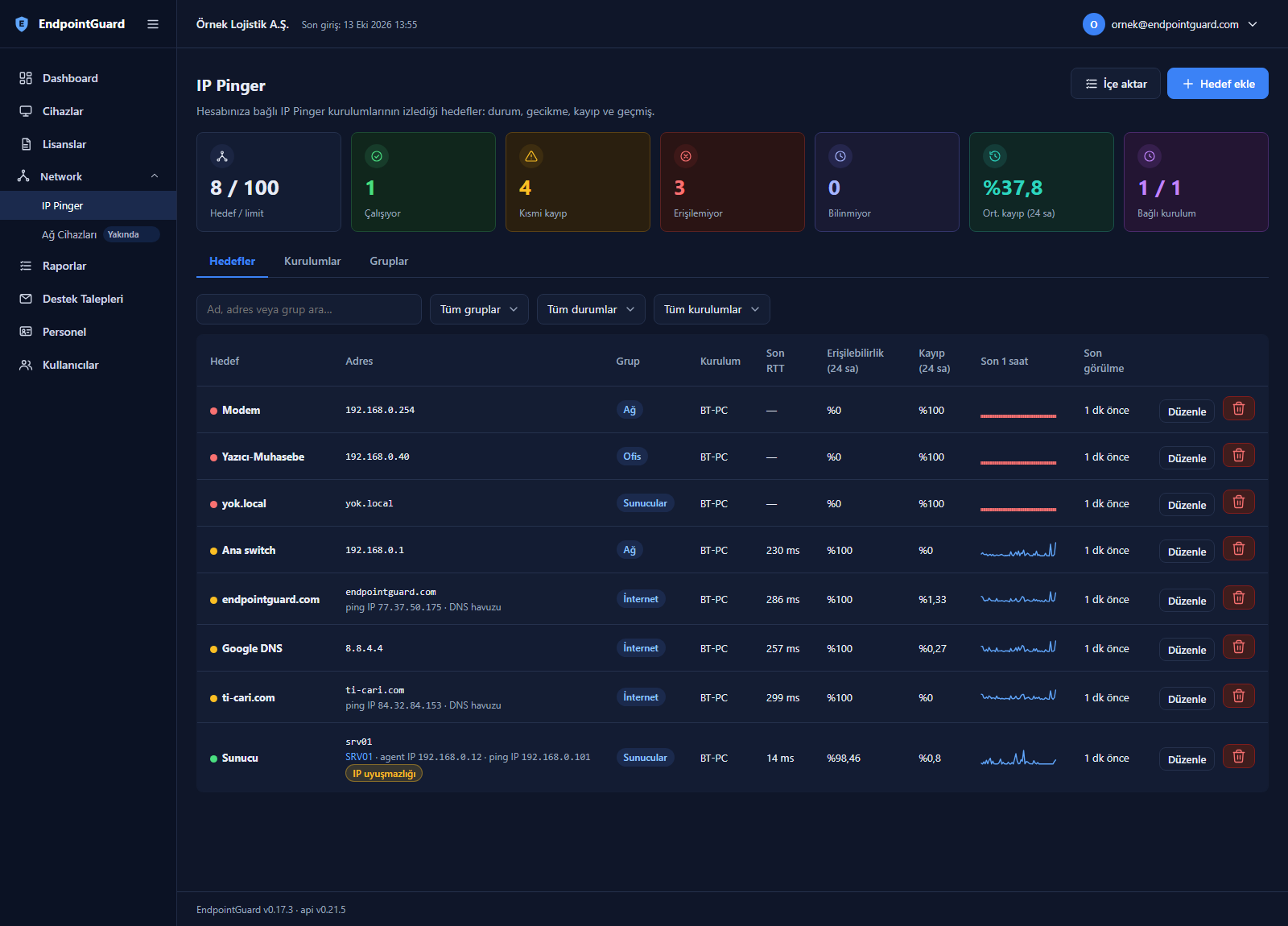
- Hedefler: tüm kurulumlardaki hedefler; durum, son cevap süresi, 24 saatlik erişilebilirlik ve kayıp, son bir saatin küçük grafiği. Grup, durum ya da kuruluma göre süzebilirsiniz.
- Hedef detayı: 1 saat, 6 saat, 24 saat, 7 gün, 30 gün ve 90 gün aralıklarında grafik; erişilebilirlik, ortalama cevap süresi, toplam kesinti süresi; Olaylar sekmesinde durum değişiklikleri ve IP değişimleri.
- Kurulumlar: bağlı bilgisayarlar, sürümleri ve son görülme zamanları. Bir kurulumun bağlantısını buradan kaldırabilirsiniz.
- Gruplar: grup adları ve renkleri.
Panelden de hedef ekleyebilir, toplu içe aktarabilirsiniz; eklediğiniz hedef seçtiğiniz kurulumun listesine iner. Dashboard'da "IP Pinger" şeridi cevap vermeyen hedefleri gösterir. Raporlar › Pinger SLA raporu erişilebilirliği dönem bazında verir.
Agent eşleşmesi
Hesabınızdaki bilgisayarlarda EndpointGuard ajanı kuruluysa IP Pinger bundan yararlanır. Bir hedefin adı, hesaptaki ajanlı tek bir cihazın adıyla eşleşirse (ör. hedef MUHASEBE-PC, cihaz da MUHASEBE-PC), ajanın bildirdiği birincil IP adresi aday listesinin başına konur ve cevap veriyorsa o pinglenir. DNS'in eski bir kayda göstermesi bu durumda sorun olmaz.
Pinglenen adres ajanın bildirdiğinden farklıysa Çözümlenen IP hücresi sarı ⚠ ile işaretlenir. Bu genellikle ya ajanın adresinin ping'e cevap vermediği ya da DNS'in başka bir cihaza gösterdiği anlamına gelir. Panelde aynı satırda cihaza bağlantı ve "IP uyuşmazlığı" rozeti görünür.
Eşleşme yalnızca ad ile girilen hedeflerde çalışır. Aynı ada sahip birden fazla cihaz varsa eşleşme yapılmaz.
Bağlantıyı kaldırma
Hesap › Bağlantıyı kaldır ile bağlantıyı bilgisayardan kesebilirsiniz; panelden Kurulumlar sekmesinde de kaldırılabilir. İki durumda da yerel hedefler ve geçmiş bilgisayarda kalır, program ücretsiz moda döner. Ücretsiz modda çalışmaya devam etmek için lisans anahtarı gerekir (2. bölüm). Paneldeki hedefler ve geçmiş silinmez; aynı bilgisayar yeniden bağlanırsa aynı kurulum kaydı kullanılır.
9. Güncelleme
Otomatik denetim
IP Pinger günde bir kez yeni sürüm olup olmadığına bakar. İlk denetim izleme başladıktan bir dakika sonra yapılır. İnternet yoksa denetim sessizce bir sonraki saate kalır.
Yeni sürüm varsa "Yazılım güncellemesi" penceresi açılır. Program tepsideyse önce bir balon çıkar; balona tıkladığınızda ya da pencereyi açtığınızda güncelleme penceresi gelir.
Beta sürümler
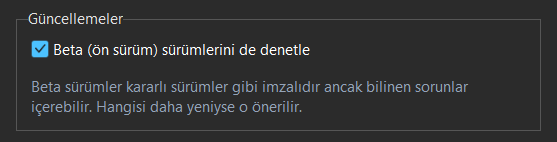
Ayarlar › Güncellemeler › "Beta (ön sürüm) sürümlerini de denetle" kutusu varsayılan olarak kapalıdır. İşaretlerseniz denetim kararlı sürümün yanında ön sürüm kanalına da bakar ve hangisi daha yeniyse onu önerir; güncelleme penceresinde sürüm numarasının yanında "(beta)" yazar. Beta sürümler de imzalıdır ve aşağıdaki doğrulamadan aynı şekilde geçer, ama bilinen sorunlar içerebilir. O sırada yayında bir ön sürüm yoksa kararlı sürüm önerilir.
Kutuyu değiştirdiğinizde 24 saat beklenmez, denetim bir sonraki saatte yapılır. Kutuyu kapatmak kurulu bir beta sürümü geri almaz; bir sonraki kararlı sürüm çıktığında ona geçersiniz.
Elle denetim
Yardım › Güncellemeleri denetle. Sonuç her durumda gösterilir: ya "IP Pinger 2.2.2 günceldir" ya da güncelleme penceresi. Daha önce atladığınız bir sürüm de burada yeniden sunulur.
Güncelleme penceresi
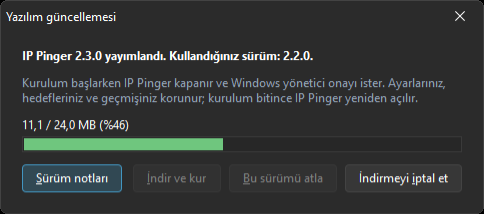
Pencerede yeni sürüm numarası, kullandığınız sürüm ve indirme boyutu yazar.
- Sürüm notları: yeniliklerin listesini tarayıcıda açar.
- İndir ve kur: dosyayı indirir, doğrular ve kurar. İndirme sürerken ilerleme görünür, "İndirmeyi iptal et" ile durdurabilirsiniz.
- Daha sonra: pencereyi kapatır, ertesi gün yeniden sorulur.
- Bu sürümü atla: bu sürüm otomatik denetimde bir daha sorulmaz. Daha yeni bir sürüm çıkınca yine sorulur.
Doğrulama
İndirilen dosya kurulmadan önce üç kontrolden geçer:
- SHA-256 değeri sunucunun bildirdiği değerle aynı mı.
- Dosyanın dijital imzası geçerli mi.
- İmza NS Yazılım ve Danışmanlık A.Ş.'ye mi ait.
Biri tutmazsa dosya silinir ve pencerede nedeni yazar. Kurulum başlamaz.
Kurulum
Doğrulama geçince IP Pinger kendini kapatır ve kurulumu başlatır. Windows yönetici onayı ister. Kurulum bitince IP Pinger yeniden açılır. Ayarlarınız, hedefleriniz ve geçmişiniz yerinde kalır. Onayı vermezseniz ya da kurulum yarıda kalırsa eski sürüm açılır.
10. Sorun giderme
Cihaz ping'e cevap vermiyor
Önce cihazın gerçekten ping'e cevap verip vermediğini IP Pinger dışında deneyin. Komut istemini açıp yazın:
ping 192.168.1.50Burada da "İstek zaman aşımına uğradı" görüyorsanız sorun IP Pinger'da değildir. Olası nedenler:
- Windows Güvenlik Duvarı: Windows bilgisayarlar varsayılan ayarda, özellikle "Ortak" ağ profilinde, ping'e cevap vermez. Hedef bilgisayarda Windows Defender Güvenlik Duvarı › Gelişmiş ayarlar › Gelen Kuralları altında "Dosya ve Yazıcı Paylaşımı (Yankı İsteği - ICMPv4-Gelen)" kuralını ağ profiliniz için etkinleştirin. Ya da yönetici komut isteminde:
netsh advfirewall firewall add rule name="ICMPv4 Yanki" protocol=icmpv4:8,any dir=in action=allow- Başka bir güvenlik yazılımı: üçüncü taraf güvenlik duvarları hem hedef bilgisayarda gelen ping'i, hem de IP Pinger'ın çalıştığı bilgisayarda giden ping'i engelleyebilir. Komut isteminden ping çalışıyor ama IP Pinger'da "Yanıt yok" görüyorsanız güvenlik yazılımınızda
EPG_Pinger.exeiçin izin tanımlayın. - Ping'e kapalı cihazlar: bazı modemler, yazıcılar, kameralar ve bulut sunucuları ICMP'yi tamamen kapatır. Böyle bir cihaz çalışıyor olsa da IP Pinger onu "Yanıt yok" gösterir.
- Uyku ve güç tasarrufu: uykudaki dizüstü bilgisayarlar ve bazı ağ kartları ping'e cevap vermez.
Ad çözülemiyor
Durum "Ad çözülemedi" ise komut isteminde adı sorgulayın:
nslookup MUHASEBE-PC- Cevap gelmiyorsa DNS sunucunuz bu adı tanımıyor. Kısa ad (
MUHASEBE-PC) yerine tam adı (muhasebe-pc.firma.local) deneyin ya da hedefi IP adresiyle girin. - Kısa adlar aynı yerel ağda NetBIOS ya da mDNS ile de çözülebilir. Farklı alt ağdaki ya da VPN arkasındaki bir bilgisayarın kısa adı çözülmeyebilir.
nslookupdoğru adresi veriyor ama IP Pinger başka bir adres pingliyorsa detay satırına bakın. Seçim gerekçesi ve diğer adaylar orada yazar. Ad yakın zamanda yeni bir adrese taşındıysa IP Pinger iki çözümleme içinde (yaklaşık 10 dakika) yeni adrese geçer.
"Bağlantı bekleniyor"
Durum çubuğunda "Bağlantı bekleniyor" yazıyorsa program internete ulaşamadığına karar vermiştir ve izlemeyi durdurmuştur. 30 saniyede bir yeniden dener, bağlantı gelince kaldığı yerden devam eder.
Program iki durumda bu karara varır: EndpointGuard sunucusuna art arda üç kez ulaşamazsa ya da izlenen hedeflerin tamamı aynı anda cevap vermez ve bilgisayarın ağ geçidi de kaybolursa. Kablo ve Wi-Fi'nin yanında, şirket güvenlik duvarının ya da proxy'nin api.endpointguard.com adresine 443 numaralı bağlantı noktasından çıkışa izin verdiğini kontrol edin. Sunucuya ulaşılamadığı sürece yerel ağdaki hedefler de yoklanmaz; bu sürede geçmişte boşluk görürsünüz.
Lisans ve bağlantı hataları
- "Bağlantı kodu geçersiz, süresi dolmuş ya da kullanılmış": panelden yeni kod üretin. Kod 10 dakika geçerlidir ve tek kullanımlıktır.
- "Bu anahtar en fazla makine sayısında etkin": anahtarı kullanmadığınız bir bilgisayardan "Bu bilgisayardan kaldır" ile çıkarın.
- "Etkinleştirme bulunamadı; anahtarı yeniden girin": anahtarı Hesap › Lisans'ta tekrar girin.
Log dosyası
IP Pinger yaptığı işi ve aldığı hataları bir log dosyasına yazar. Dosyayı açmak için Win+R'ye basıp şunu yazın:
%LOCALAPPDATA%\EndpointGuard\PingerAçılan klasördeki pinger.log dosyası budur. Log İngilizce'dir.
Destek
Sorunu çözemezseniz info@endpointguard.com adresine yazın. E-postaya IP Pinger sürümünü (Yardım › Hakkında), Windows sürümünü, sorunun ne zaman başladığını ve pinger.log dosyasını ekleyin. Log, hedeflerinizin adlarını ve adreslerini içerir; paylaşmak istemediğiniz satırları silebilirsiniz.
11. Veri ve gizlilik
Bilgisayarda kalanlar
IP Pinger tüm verisini kullanıcı klasörünüzde tutar:
%LOCALAPPDATA%\EndpointGuard\Pinger\pinger.json: ayarlar. Lisans anahtarı ve bulut bağlantı anahtarı bu dosyada Windows'un veri koruma arabirimi (DPAPI) ile şifrelidir; yalnızca sizin Windows hesabınız çözebilir.pinger.db: hedefler, dakikalık özetler, seçilen IP'ler, IP değişimi olayları ve DNS havuzu bilgisi.pinger.log: log dosyası.
Ham ping sonuçları diske yazılmaz; yalnızca her dakikanın özeti (gönderilen ve alınan paket, en kısa, ortalama ve en uzun cevap süresi, kayıp, durum) saklanır. Dakikalık özetler 7 gün, IP değişimi olayları 90 gün tutulur.
Program kaldırıldığında bu klasör silinmez; yeniden kurarsanız her şey yerinde olur. Verileri tamamen silmek için programı kapatıp klasörü elle silin.
Ücretsiz modda sunucuya gidenler
- Lisans: anahtar isterken yazdığınız e-posta, isteğe bağlı ad ve haber onayı. Etkinleştirmede bilgisayarın kimliği gönderilir; bu kimlik, anakart kimliği ile Windows kurulum kimliğinden üretilen tek yönlü bir özettir (SHA-256); özetten bu değerler geri çıkarılamaz.
- Lisans doğrulama: günde bir kez anahtar ve aynı özet.
- Duyuru şeridi: program açılışta arayüz dilini ve lisans türünü (ücretsiz ya da bulut) göndererek EndpointGuard ürün mesajlarını ister. Bu istekte kimlik ya da cihaz bilgisi yoktur; gösterim ve tıklamalar yalnızca toplam sayı olarak tutulur. Üçüncü taraf reklam yoktur.
- Güncelleme denetimi: son sürüm bilgisi istenir. Güncelleme indirildiğinde indirme kaydı tutulur; IP adresinin yalnızca kısaltılmış hali saklanır.
Hedefleriniz, adresleri ve ping sonuçları ücretsiz modda bilgisayardan çıkmaz.
Bulut modunda ek olarak gidenler
- Bilgisayarın adı ve IP Pinger sürümü (panelde Kurulumlar sekmesinde görünür).
- Hedefler: ad, adres, grup, aralık, izleme açık/kapalı.
- Dakikalık özetler, son 24 saat içindekiler.
- Adı olan hedeflerde seçilen IP, IP değişimi olayları ve hedefin DNS havuzu olup olmadığı.
Bu veriler hesabınıza aittir ve yalnızca hesabınızın panelinde görünür. Ayrıntılar için Gizlilik Politikası ve KVKK sayfalarına bakın.