IP Pinger ile ağ cihazı izlemeye ücretsiz başlangıç
"İnternet yavaş" şikâyetinin cevabı çoğu zaman bir tahminden ibarettir. Switch mi, modem mi, hat mı, yoksa yalnızca o kullanıcının kablosu mu? Cevabı bilmek için o anda bakmanız gerekir, ama sorun çoğunlukla siz oraya varınca geçmiş olur.
IP Pinger bu boşluk için yazıldı. Verdiğiniz adresleri belirlediğiniz aralıkla yoklar, sonucu canlı gösterir ve geçmişi saklar. Böylece "dün öğleden sonra ne oldu?" sorusuna bakabilirsiniz. Ücretsiz sürümde 10 adrese kadar izleyebilirsiniz. Aşağıda kurulumdan ilk grafiği okumaya kadar anlatıyoruz.
Ne yapar, ne yapmaz
IP Pinger bir Windows masaüstü uygulaması. Hedefe ICMP yankı isteği (ping) gönderir, cevabın süresini ölçer ve kaybolan istekleri sayar. Hedef bir IPv4 adresi, IPv6 adresi ya da DNS adı olabilir.
Yönetici yetkisi gerektirmez. Ping'i uygulama değil Windows gönderiyor, bu yüzden normal bir kullanıcı hesabıyla da çalışır.
Yapmadığı şeyler de var. Yalnızca ping atar: bir web sitesinin açılıp açılmadığına ya da bir portun dinleyip dinlemediğine bakmaz. Ping'e cevap vermeyecek şekilde ayarlanmış bir cihaz, çalışıyor olsa bile "yanıt yok" görünür.
Kurulum
- İndirmeler sayfasından IP Pinger'ı indirin. Kurulum paketi kurumsal kod imzasıyla imzalıdır.
- Uygulamayı açın. Ücretsiz kullanım için Hesap menüsünden bir lisans anahtarı isteyin: e-posta adresinizi yazarsınız, anahtar o adrese gelir. Anahtarı aynı menüden etkinleştirirsiniz.
- Hedefleri ekleyin.
Lisans, bilgisayarınıza bağlanan imzalı bir belge olarak saklanır. Belge bir kez doğrulandıktan sonra 14 gün internetsiz de çalışır, yani lisans kontrolü yüzünden izleme durmaz.
Uygulama açılışta yeni sürüm olup olmadığına bakar ve varsa sorar; indirme ve kurulum uygulamanın içinden yapılır, ayarlarınız ve geçmişiniz korunur.
Hangi hedefleri izlemeli
10 hakkınızı şu sırayla doldurmanızı öneririz:
- Ağ geçidi (genellikle modem ya da ana router). Bu cevap vermiyorsa sorun içeride, her şey cevapsız görünür.
- İnternette sabit bir adres. Herkesin bildiği bir DNS sunucusu işinizi görür. Ağ geçidi çalışırken bu cevapsızsa sorun hatta ya da servis sağlayıcıdadır.
- Ana switch. Birden fazla katmanınız varsa en üstteki ve en kritik olan.
- Sunucu ya da NAS. Kullanıcıların bağlandığı ve düştüğünde ilk sizi arayacakları şey.
- Yazıcılar. En sık "çalışmıyor" denilen cihazlar; ping'e de kolay cevap verirler.
Ağ geçidini ve bir internet adresini yan yana izlemek işe yarar. İkisi farklı davranmaya başladığında sorunun hangi tarafta olduğu çoğunlukla belli olur.
Aralık ve eşikler
Her hedef için bir yoklama aralığı seçersiniz (1 ile 3600 saniye arası). Yaklaşık bir kural: kritik cihazlar için 5 ila 10 saniye, yazıcılar gibi geri kalanlar için 60 saniye. Daha sık yoklamak daha çok veri üretir, ama çoğu zaman daha çok bilgi üretmez.
Durumlar üçe ayrılır. Hiç cevap gelmiyorsa hedef "yanıt yok". Kayıp oranı eşiği geçerse (varsayılanı yüzde 20, Ayarlar'dan değiştirilir) "kısmi kayıp". Diğer her şey "çalışıyor".
Aşağıdaki ekran görüntüsünde listede tek bir satır kırmızı, yüzde 100 kayıpla "yanıt yok" diyor; diğerleri yeşil. Altındaki grafik seçili hedefin son bir saatteki ya da 24 saatteki gecikmesini ve kayıplarını gösteriyor.
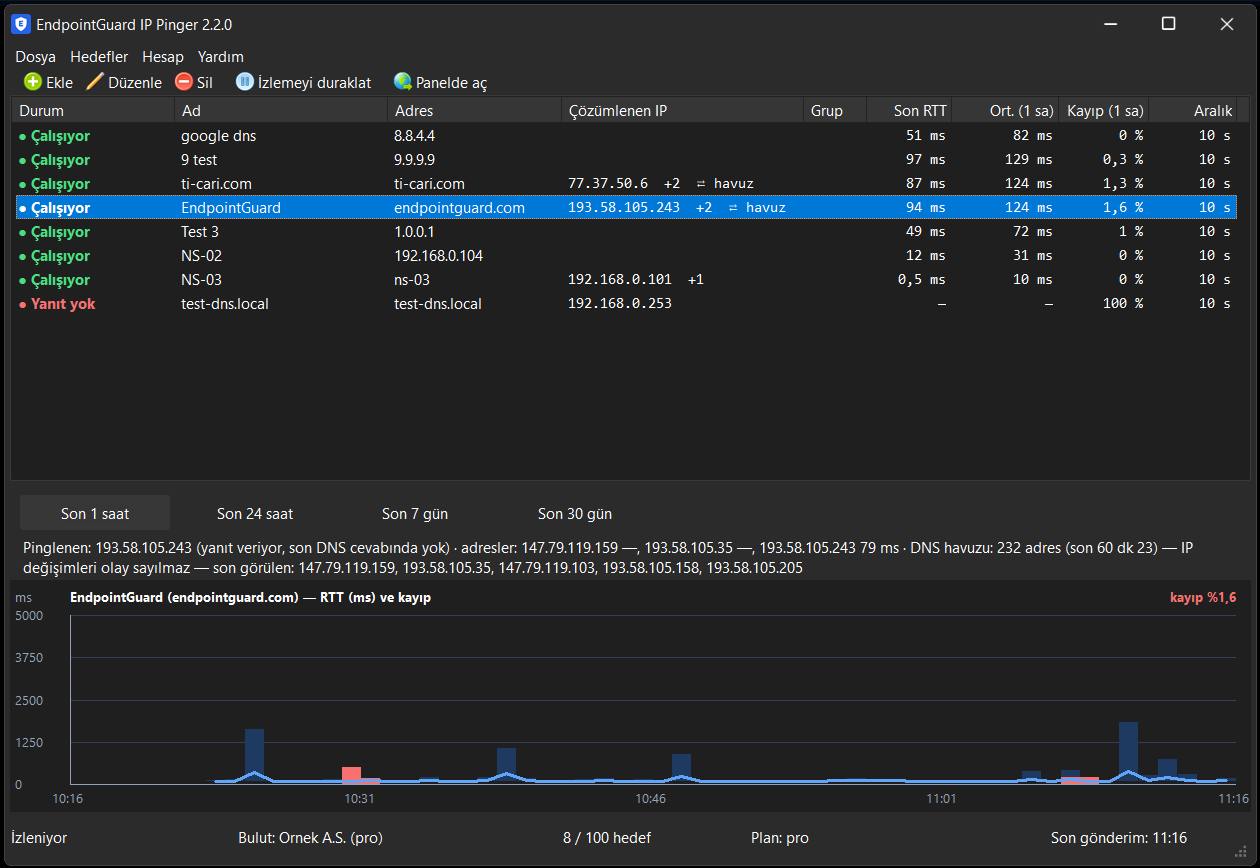
Grafikte mavi çizgi gecikmeyi (ms), kırmızı çizgi paket kaybını gösterir. Düz ve alçak bir çizgi sağlıklıdır. Sivri tepeler tek tek yavaşlamalar, kırmızı dikey çizgiler ise kaybolan paketlerdir. Gün içinde belli bir saatte tekrar eden bir tepe görüyorsanız, o saatte ağda bir şey çalışıyor demektir: yedekleme, güncelleme ya da biri büyük bir dosya indiriyor.
Ücretsiz sürümde yerel geçmiş 7 gün tutulur; 1 saat ve 24 saatlik grafikler açıktır, daha uzun aralıklar Pro hesapta.
DNS adlarını izlemek
Hedefi IP yerine adıyla verdiyseniz Pinger adı kendisi çözer ve listede "Çözümlenen IP" sütununda hangi adrese gittiğini gösterir. Ad birden fazla adrese çözülüyorsa önce sizinle aynı alt ağdaki adresi, yoksa en kısa cevap vereni seçer ve o adres cevap verdiği sürece ona sadık kalır; DNS her sorguda başka adres döndürüyor diye hedef değiştirmez.
İki durum birbirinden ayrılır. Ad hiç çözülemiyorsa bu "yanıt yok" değil, ayrı bir durumdur: cihaz belki çalışıyordur, sorun DNS'tedir. Seçili adres üç tur üst üste cevap vermez ya da iki çözümlemede DNS'te artık görünmezse Pinger yeni adrese geçer ve bunu bir "IP değişti" olayı olarak kaydeder. hosts dosyası değişti, DHCP cihaza yeni adres verdi, biri sunucuyu taşıdı: hepsi bu olayla görünür.
Bir de dönen havuzlar var. Büyük sitelerin ve CDN arkasındaki adresler her sorguda farklı IP döndürür. Pinger bir saatte dört ya da daha çok adres görünce hedefi "havuz" olarak işaretler ve o hedefte IP değişimini olay saymaz; aksi hâlde liste anlamsız olaylarla dolardı.
Bulutla bağlamak
Tek bir bilgisayarda çalışan bir uygulama, o bilgisayar kapanınca izlemeyi bırakır. İzlemeyi bir sunucuda ya da hep açık bir bilgisayarda çalıştırıp sonuçlara her yerden bakmak istiyorsanız Pinger'ı EndpointGuard hesabınıza bağlayabilirsiniz.
Panelde Ayarlar'dan bir bağlantı kodu üretirsiniz. Kod 10 dakika geçerlidir ve yalnızca bir kez kullanılır. Pinger'da "Hesaba bağlan" deyip kodu girersiniz. Bundan sonra hedefler iki yönlü eşitlenir: panelden eklediğiniz hedef masaüstüne iner, masaüstünden eklediğiniz panele çıkar. Bağlandıktan sonra hedef sayısını ücretsiz uygulamanın değil hesabınızın planı belirler.
Panelde her hedef için son bir saatin küçük grafiği, durum özeti, kayıp oranı ve olay listesi görünür. Bir hedef çalışırken yanıtsız kaldığında ya da yeniden döndüğünde olay olarak kaydedilir; adla izlenen hedeflerde IP değişimi de öyle. Böylece "ne zaman başladı?" sorusuna bakabilirsiniz.

Detay sayfasında aralığı seçip (1 saatten 90 güne) üç grafiği aynı zaman ekseninde görürsünüz:

Ham ping sonuçları buluta gitmez; uygulama her dakika için bir özet (gönderilen, alınan, en düşük, ortalama, en yüksek gecikme, kayıp) üretir ve yalnızca onu gönderir. İnternet kesilirse özetler yerelde birikir ve bağlantı dönünce gider.
Başlamak için
Ücretsiz uygulamayı bir bilgisayara kurun, ağ geçidini ve bir internet adresini ekleyin, bir gün çalışmaya bırakın. Ertesi gün grafikte ağınızın normalde nasıl davrandığını görürsünüz. Sorun çıktığında neyin değiştiğini ancak normali biliyorsanız söyleyebilirsiniz.
Bu yazıyı İngilizce okuyun: Free network monitoring for small offices with IP Pinger